スマホからYouTubeチャンネルを完全削除しようとしても、削除メニューが見つからないのは、端末やアプリの不具合とは限りません。YouTube公式ヘルプが、モバイル端末からのチャンネル削除に対応していないと明記しているためです。
ここで区別したいのが、YouTubeアプリ、YouTube Studioアプリ、パソコン版YouTube Studioの3つです。普段使っているYouTubeアプリからは、チャンネル全体を完全削除する操作には進めません。YouTube Studioのスマホアプリでも、公式の削除手順として案内されている機能ではありません。
スマホで削除できない理由は?公式ヘルプはモバイル端末で削除できないことを案内していますが、その技術的・設計上の理由までは説明していません。
実際の削除手続きは、YouTube Studioの詳細設定から専用のコンテンツ削除画面に移動し、本人確認や複数の確認チェックを経て実行する構成です。通常の動画管理とは異なり、チャンネルに紐づく大量のデータを失う操作になっています。
したがって、スマホの画面で削除項目が見当たらない場合、設定を何度も探し続けるよりもパソコンに切り替えるのが確実です。
スマホしか持っていない場合は?完全削除を急いでいないなら、いったんチャンネルの非表示を検討する方法があります。非表示は完全削除とは異なり、後からチャンネルを再有効化できる仕組みです。
ただし、スマホのブラウザでパソコン版表示に切り替えれば必ず削除できる、という公式保証はありません。YouTubeが案内する正式な削除環境はパソコンです。モバイルブラウザで操作できない場合は、パソコンを使用してください。
【2026年最新】PCでYouTubeチャンネルを完全削除する7つの手順
パソコンから削除する場合は、YouTube Studioの詳細設定を利用します。2026年11月に確認した公式ヘルプの手順を、実際の操作順に整理しました。
手順1:YouTube StudioにログインするパソコンのブラウザからYouTube Studioを開き、削除したいチャンネルに紐づくGoogleアカウントでログインします。
複数のチャンネルを運営している場合は、最初にプロフィール画像から対象チャンネルを確認してください。別のチャンネルを選択したまま進めると、意図しないコンテンツを削除するおそれがあります。
手順2:左側メニューの「設定」を開くYouTube Studioの画面左下にある歯車アイコンの「設定」をクリックします。
通常の動画一覧やコンテンツ管理画面ではなく、チャンネル全体の設定を管理する画面に移動します。
手順3:「チャンネル」を選択する設定画面の左側に表示される「チャンネル」をクリックします。ここではチャンネルに関する基本設定や詳細設定を確認できます。
手順4:「詳細設定」を開く「チャンネル」の項目から「詳細設定」を選びます。ページを下部までスクロールすると、チャンネルのコンテンツを削除するための項目が表示されます。
手順5:「YouTubeコンテンツを削除する」を選択する画面下部の「YouTubeコンテンツを削除する」をクリックします。
この段階でGoogleアカウントへの再ログインや本人確認を求められる場合があります。画面の指示に従って認証してください。
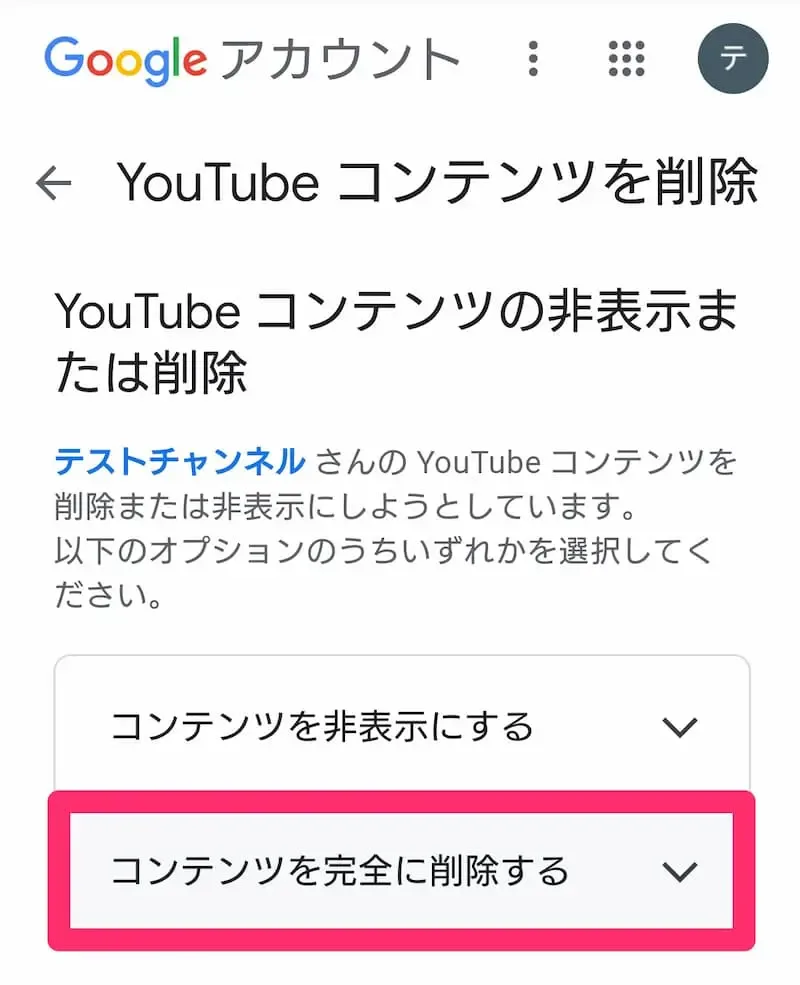
手順6:「コンテンツを完全に削除する」を選ぶ削除画面には、チャンネルを一時的に非表示にする選択肢と、コンテンツを完全に削除する選択肢があります。
チャンネルを完全に消したい場合は「コンテンツを完全に削除する」を選択します。
表示される確認事項を読み、削除対象となるデータを理解したうえで、すべての確認チェックボックスにチェックを入れます。
手順7:「コンテンツを削除」をクリックする最後に「コンテンツを削除」を選択します。これで完全削除の手続きが開始されます。
削除処理は即時にすべて完了するとは限りません。公式ヘルプによると、削除後もしばらくの間は動画のサムネイルがYouTube上に表示されることがあります。サムネイルが残っているからといって、削除操作が必ず失敗したとは判断できません。
削除操作の最終確認
- 削除するチャンネルが正しい
- 必要な動画やデータを保存した
- コメントや再生リストも失われると理解した
- 非表示ではなく完全削除を選んでいる
- Googleアカウント全体の削除ではないことを確認した
確認用チェックリストです。実際の削除操作はYouTube Studioで行ってください。
【徹底比較】チャンネル削除と非表示は何が違う?復元できる範囲を整理
YouTubeをやめたい人が最も慎重に判断すべきなのが、完全削除と非表示の違いです。
両者は似たような操作に見えますが、データの扱いと再利用できる可能性が大きく異なります。チャンネル運営を休止したいだけなのか、過去の活動を完全に終わらせたいのかによって選択が変わります。
削除・非表示・Googleアカウント削除の比較※表はYouTube・Googleの公式ヘルプに基づく整理です。非表示の場合も、各データがどのように非公開になるかは設定内容によって異なります。
チャンネル非表示は一時休止に適しているチャンネルの非表示を選択すると、チャンネル名、動画、評価数、登録チャンネル、チャンネル登録者数などが非公開になります。
重要なのは、非表示がデータをすべて消去する操作ではないという点です。公開を停止しながら、後日再びチャンネルを利用する選択肢を残せます。
例えば、次のようなケースでは非表示が適しています。
- 動画投稿を長期間休止したい
- 過去の動画を一時的に他人から見えなくしたい
- チャンネルの方向性を見直したい
- 今後、別のテーマで活動を再開する可能性がある
- 完全削除するかどうか決めきれていない
また、非表示にしたチャンネルを再公開した後は、視聴回数が正常に更新されるまで最大1週間かかる場合があります。
非表示にしたチャンネルを復元する方法非表示にしたチャンネルは、YouTube公式ヘルプが案内する再有効化の手順で復元できます。
1. YouTubeにログインする。
2. チャンネルの作成ページに移動する。
3. 表示されるフォームに入力する。
4. チャンネルの再有効化を完了する。
5. 動画ページから動画や再生リストを公開できる状態に戻す。
特に注意したいのが、フォーム内の「ビジネス名などの名前を使用する場合は、ここをクリックしてください」という選択肢です。公式ヘルプでは、これを選択すると非表示のチャンネルが復元されず、新しいチャンネルが作成される可能性があると説明しています。
ブランドアカウントの場合は、プロフィール画像から「設定」→「アカウント」→「チャンネルを追加または管理する」と進み、非表示になっているチャンネルを選択する方法も案内されています。
【削除後の影響】動画・コメント・履歴はどうなる?Googleアカウントは残る?
完全削除を選択すると、チャンネルに蓄積されてきたコンテンツが広範囲に削除されます。動画だけを消すつもりだった人にとって、特に注意が必要な部分です。
完全削除で消える主なデータYouTube公式ヘルプが明示している削除対象は、次のとおりです。
- 動画: チャンネルに投稿した動画。
- コメント: チャンネルに関連するコメント。
- メッセージ: 対象チャンネルのメッセージ。
- 再生リスト: チャンネルに紐づく再生リスト。
- 履歴: チャンネルに関連する履歴などのコンテンツ。
つまり、動画だけを削除するつもりでチャンネルの完全削除を実行すると、想定していなかったデータまで失うことになります。
また、チャンネルを削除すると、チャンネルのURLとタイトルはYouTubeアナリティクス上で表示・検索できなくなります。一方、総再生時間などの関連データは集計レポートに残る場合があります。ただし、削除したチャンネルにどれだけ帰属するかは表示されなくなります。
削除したYouTubeチャンネルは復元できる?完全削除後の復元については、慎重に考える必要があります。
YouTube公式ヘルプは、完全削除によってアカウントの復元が困難になる可能性を説明しています。非表示チャンネルのように、通常の再有効化手順が用意されているわけではありません。
過去にYouTubeのサポート担当者が公式コミュニティで案内した内容でも、削除したチャンネルや動画は復元できないと説明されています。
そのため、完全削除後に元のチャンネルや投稿履歴を取り戻せると考えてはいけません。将来的に再開する可能性が少しでもあるなら、まずは非表示を選ぶほうが合理的です。
YouTubeチャンネル削除でGoogleアカウントやGmailも消える?これは検索ユーザーが特に誤解しやすいポイントです。
YouTubeチャンネルだけを削除する場合、Googleアカウントそのものは削除されません。
GoogleアカウントはYouTubeだけでなく、Gmail、Googleドライブ、Googleフォト、Googleマップなど複数のサービスで共通して利用するアカウントです。YouTubeチャンネルの削除は、そのアカウントを使って運営しているYouTube上のチャンネルを閉鎖する操作にすぎません。
したがって、チャンネルだけを削除した場合は、通常どおりGmailのメールを送受信したり、Googleドライブを利用したりできます。
一方、Googleアカウント自体を削除すると、YouTubeの動画・コメント・登録チャンネルなども削除対象になります。Googleのほかのサービスにも影響するため、両者を混同しないことが重要です。
加えて、チャンネルに紐づくメインのオーナーアカウントを削除すると、そのチャンネルも削除されるという注意事項がYouTube公式ヘルプに記載されています。
【失敗防止】YouTubeチャンネル削除前に必ず確認したい5つの注意点
チャンネルの完全削除は、単に公開を停止する作業ではありません。過去の投稿や運営データを失う可能性があるため、削除ボタンを押す前に準備しておきたい項目があります。
1. 動画や必要なデータをバックアップする過去の動画を手元に残したい場合は、削除前にデータを保存してください。
Googleには「Googleデータエクスポート(Google Takeout)」というデータの書き出し機能があり、YouTube動画や登録情報などをアーカイブとしてダウンロードできます。
基本的な流れは次のとおりです。
1. Googleアカウントにログインする。
2. Googleデータエクスポートを開く。
3. ダウンロード対象のサービスからYouTubeを選択する。
4. 必要に応じて対象データを調整する。
5. 次のステップに進み、エクスポートを作成する。
6. アーカイブの作成完了後、案内に従ってダウンロードする。
ブランドアカウントを使用している場合、一部のYouTube動画が表示されないことがあります。その場合は、対象アカウントへの切り替えが必要になる可能性があります。
なお、データのエクスポートはバックアップであり、Googleのサーバーからデータを削除する操作ではありません。
2. 削除するチャンネルを間違えていないか確認する複数のチャンネルを運営している人は、特に注意してください。
1つのGoogleアカウントで複数のチャンネルを管理している場合、現在選択しているチャンネルと削除対象が一致しているかを確認する必要があります。
チャンネル名だけで判断せず、プロフィール画像、チャンネルの投稿内容、チャンネル情報なども照合してください。
3. ブランドアカウントの所有者と権限を確認するブランドアカウントを利用している場合、チャンネルの所有者や管理者の権限関係にも注意が必要です。
特にメインのオーナーアカウントを削除すると、関連するYouTubeチャンネルも削除される可能性があります。共同運営や企業アカウントの場合は、ほかの管理者や関係者への確認を済ませてから操作するべきです。
4. 完全削除と動画単位の削除を混同しないチャンネルそのものを消したいのか、特定の動画だけを消したいのかによって、選択すべき操作は異なります。
例えば、過去の動画に問題があるだけなら、チャンネル全体を閉鎖する必要はありません。対象動画の公開設定を変更したり、個別に削除したりする方法もあります。
チャンネルの運営を続けたいのであれば、全体削除を選ぶ前に動画単位で対応できないか検討してください。
5. 復元できないことを前提に最終判断する「とりあえず削除して、必要になったら戻せばいい」という考え方は危険です。
非表示なら再有効化できますが、完全削除では動画、コメント、再生リストなどが失われます。バックアップを取っていても、元のチャンネルの登録者や公開状態、過去の活動をそのまま復元できるわけではありません。
一時的にYouTubeから離れたいだけなら非表示、運営を完全に終わらせたい場合はバックアップを済ませてから完全削除、という判断が適切です。
【プロの結論】スマホで消せない場合は何を選ぶべき?後悔しない判断基準
今回の検証で明確になったのは、YouTubeチャンネルの削除には「公開を止めること」と「チャンネルのデータを消すこと」という異なる目的がある点です。
検索結果にはスマホから削除できるように見える解説もありますが、2026年11月時点の公式ヘルプでは、モバイル端末でのチャンネル完全削除は非対応です。スマホだけで操作しようとして削除項目を探し続けるより、パソコンから正式な手順を利用するほうが確実です。
目的別に選ぶべき操作| 利用者の状況 | おすすめの対応 |
|---|---|
| 投稿を一時的に休みたい | チャンネル非表示 |
| 過去の動画を一時的に見せたくない | 非表示や動画単位の公開設定変更 |
| 特定の動画だけ消したい | 動画単位の削除 |
| 今後チャンネルを再開する予定がない | バックアップ後に完全削除 |
| Gmailなども含めてGoogleを利用しなくなる | Googleアカウント全体の削除を別途検討 |
個人的な活動休止、企業のチャンネル整理、過去の投稿の整理など、削除を考える理由はさまざまです。しかし、どのケースでも最初に決めるべきなのは、チャンネルの存在そのものをなくす必要があるかどうかです。
チャンネルを非公開にするだけで目的が達成できるなら、復元可能性を残すほうが選択肢を狭めません。反対に、過去のコンテンツを含めて完全に活動を終えたいのであれば、保存すべきデータを確保してから削除することが大切です。
【YouTubeチャンネル削除スマホ】に関するよくある質問(FAQ)
Q1:YouTubeチャンネルはiPhoneやAndroidから完全削除できますか?
A1:2026年11月現在、YouTube公式ヘルプではモバイル端末からのチャンネル完全削除はできないと案内されています。パソコンでYouTube Studioにログインし、詳細設定から削除してください。
Q2:スマホのブラウザでPC版YouTube Studioを開けば削除できますか?
A2:パソコン版表示に切り替える方法はありますが、モバイル端末での削除は公式にサポートされていません。確実な操作環境として、パソコンを利用してください。
Q3:YouTubeチャンネルを削除するとGmailも使えなくなりますか?
A3:いいえ。YouTubeチャンネルだけを削除する場合、Googleアカウントは残ります。GmailやGoogleドライブなども引き続き利用できます。
Q4:チャンネルを非表示にした後、元に戻せますか?
A4:はい。YouTube公式ヘルプが案内する再有効化の手順で復元できます。ただし、再公開後に視聴回数が正常に更新されるまで最大1週間かかる場合があります。
Q5:完全削除したYouTubeチャンネルは復元できますか?
A5:復元できる保証はありません。公式ヘルプでも削除後はアカウントの復元が困難になる可能性が示されています。削除前に必要なデータを保存してください。
Q6:動画だけを削除したい場合もチャンネルを削除する必要がありますか?
A6:いいえ。特定の動画だけを削除したい場合は、YouTube Studioの動画管理から対象動画を個別に削除できます。チャンネル全体を閉鎖する必要はありません。
Q7:削除したのに動画のサムネイルが残っているのはなぜですか?
A7:削除処理には時間がかかることがあり、公式ヘルプでも短期間はサムネイルが表示され続ける可能性が説明されています。表示が残っているだけで削除失敗とは限りません。
2026年11月現在、YouTubeチャンネルの完全削除はスマホから実行できず、パソコン版YouTube Studioを利用する必要があります。
削除する場合は「設定」→「チャンネル」→「詳細設定」→「YouTubeコンテンツを削除する」と進み、完全削除を選択して確認操作を行います。
ただし、チャンネルの完全削除では動画・コメント・メッセージ・再生リスト・履歴などが削除対象になります。GmailなどのGoogleサービスは残りますが、削除したチャンネル自体を元どおりに戻せる保証はありません。
一時的に公開を停止したいなら非表示、活動を完全に終えたいならバックアップ後に削除。この判断を間違えなければ、スマホで削除できない問題にも、削除後のデータ消失にも冷静に対応できます。
最も大切なのは、削除ボタンを押す前に「本当にチャンネルを消す必要があるのか」を見極めることです。
主な情報源:YouTube公式ヘルプ「YouTubeチャンネルを削除または非表示にする」「非表示のチャンネルを再度有効にする」、Googleアカウントヘルプ「Googleデータをダウンロードする方法」「Use your Google Account for YouTube」。2026年11月確認。