ダイソーの商品は税込1,100円という手頃さが魅力ですが、4K/60Hzの映像出力や充電しながらの使用を考えるなら、家電メーカーの商品も比較する価値があります。
2026年には、エレコムが4K/60Hz対応のUSB Type-C HDMI変換ケーブル・アダプタを発売しています。
2026年の主要メーカー製品と価格
ダイソー USB Type-C to HDMIケーブル
1,100円
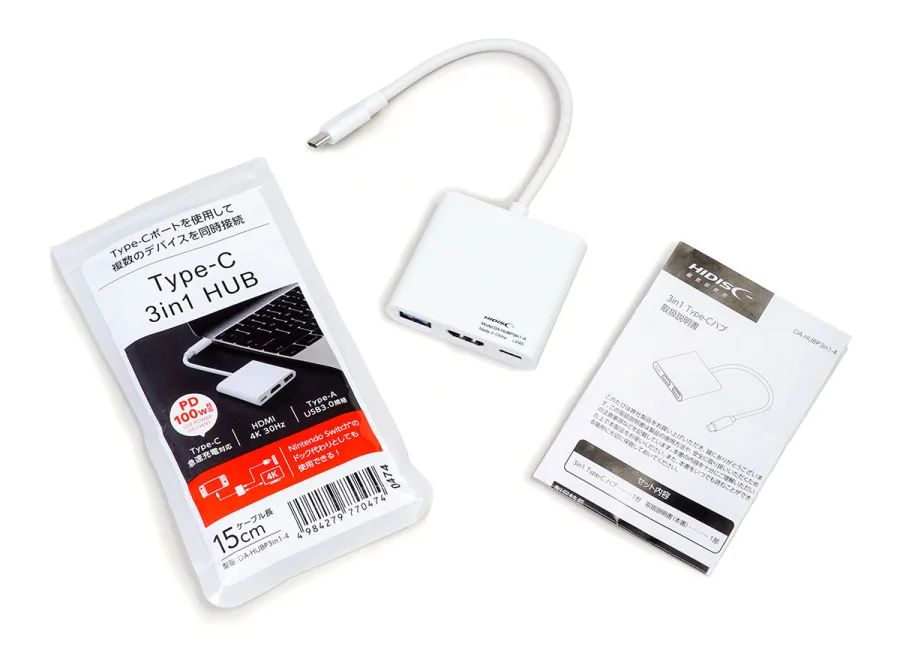
約1m・HDCP1.4・音声出力対応
手軽にテレビへ接続したい人向け。4K/60Hzを必要としない用途に適しています。
ECCAC-CHDMI10SV
1,690円
約1m・HDCP2.3/2.2/1.4対応
ダイソーとの価格差を抑えながら、より滑らかな映像出力を求める人向け。
エレコム ECAD-CHDMI015SV
1,890円
ケーブル長約15cm・HDMIケーブル別売り
手持ちのHDMIケーブルを使いたい人に便利です。
AD-ALCHDR02
6,490円
小型アダプタ・HDMI映像出力
安定した接続や製品仕様を重視する人向け。
※価格は各社の公表価格・店頭実勢価格を基準とした税込表示です。販売店や時期によって変動します。
価格差だけで選ばないほうがよい理由注目したいのは、ダイソーとエレコムの約1mのケーブルの価格差が590円という点です。
ダイソーは4K/30Hz、エレコムの新製品は4K/60Hzに対応しています。
60Hzは30Hzの2倍のリフレッシュレートです。画面のスクロールやカーソル移動、ゲームなど、動きの多い用途では60Hzのほうが滑らかに表示できます。
また、エレコムの2026年7月22日付の公式発表では、HDCP2.3・2.2・1.4に対応する製品仕様も案内されています。
一方、ダイソー製品はHDCP1.4対応です。動画配信サービスや著作権保護されたコンテンツでは、アプリやコンテンツ側の条件によって出力できない場合があります。
したがって、単純に安い商品を選ぶのではなく、何をテレビに映すのかによって選択するのが合理的です。
【接続手順】スマホやPCをテレビ・モニターに映す方法
対応機器と変換ケーブルがそろったら、接続自体は難しくありません。
スマホをテレビに接続する方法基本的な手順は次のとおりです。
1. テレビのHDMI入力端子を確認する。
2. HDMIケーブルまたは変換ケーブルをテレビに接続する。
3. USB Type-C側をスマートフォンに接続する。
4. スマートフォンの画面に接続確認が表示された場合は、ミラーリングを許可する。
5. テレビの入力切替ボタンで、接続したHDMI番号を選択する。
対応機種なら、スマートフォンの画面がテレビに表示されます。
Samsung DeX対応機種では、通常の画面ミラーリングだけでなく、パソコンのようなデスクトップ表示に切り替えることも可能です。
パソコンを外部モニターに接続する方法パソコンの場合も基本的な接続手順は同じです。
USB Type-CからHDMIへの変換ケーブルをパソコンに差し込み、HDMI側を外部モニターにつなぎます。
Windowsの場合は、接続後に「Windowsキー+P」を押すと、画面表示方法を選べます。
- PC画面のみ:パソコン本体だけに表示
- 複製:パソコンと外部モニターに同じ画面を表示
- 拡張:2つの画面を別々の作業領域として使用
- セカンドスクリーンのみ:外部モニターだけに表示
仕事で複数のウィンドウを開く場合は、拡張表示が便利です。
ただし、パソコン側のUSB-Cポートが映像出力に対応していることが前提です。
ゲーム機をテレビに接続するときの注意点ゲーム機のHDMI接続は、スマートフォンとは少し事情が異なります。
PlayStationやXboxなど、HDMI出力端子を搭載するゲーム機は、基本的にHDMIケーブルでテレビへ直接接続します。
一方、Nintendo Switchは本体のUSB Type-C端子に一般的なType-C to HDMIケーブルを差すだけでテレビ出力する方式ではありません。
任天堂の公式サポートでは、通常モデルと有機ELモデルのTVモードについて、対応するNintendo Switchドック、HDMIケーブル、ACアダプターを使用する接続方法を案内しています。
「USB-C端子があるからゲーム機も同じケーブルでテレビに映せる」という考え方は避けてください。
HDMIを接続しても画面が映らない場合の対処法接続したのにテレビが真っ暗な場合は、次の順番で確認します。
映らないときのチェックリスト
- スマートフォン・パソコンがDP Alt Modeに対応している
- 変換ケーブルの向きがType-C出力からHDMI出力になっている
- テレビのHDMI入力番号が正しい
- HDMI端子とUSB-C端子が奥まで差し込まれている
- スマートフォンの画面ロックを解除している
- 接続先モニターが出力解像度に対応している
- 動画アプリの著作権保護による制限がない
特に見落としやすいのが、HDCPによる制限です。
ダイソーの製品はHDCP1.4に対応していますが、公式商品説明でも、一部のアプリケーションや動画サービス、映像コンテンツではHDMI出力できない可能性が案内されています。
ケーブルが正常でも、特定の動画だけ再生できない場合は、端末やケーブルの故障と決めつけず、アプリ側の外部出力条件も確認しましょう。
【プロの結論】HDMI Type-C変換で失敗しない選び方
今回のテーマで最も重要なのは、価格よりも接続条件を先に確認することです。
100均の商品には魅力がありますが、すべての機器に対応する万能アクセサリーではありません。
ダイソーの商品がおすすめできる人- 予算をできるだけ抑えたい
- Pixel 8以降など、映像出力対応端末を使っている
- 4K/30Hzで問題ない
- テレビで写真や一般的な動画を楽しみたい
- ケーブルとHDMI端子を直接接続したい
この条件に合うなら、ダイソーの1,100円商品は検討する価値があります。
100均以外の商品がおすすめできる人- 4K/60Hzで映像を表示したい
- 長時間のパソコン作業で使いたい
- 充電しながら外部モニターを利用したい
- HDMIケーブルを自由に交換したい
- HDRやHDCPなどの対応仕様を重視したい
こうした用途では、エレコムやサンワサプライなどの製品を比較すると選びやすくなります。
購入前に優先すべき3つの判断基準1. 端末の映像出力対応
最初に確認するのはスマホやPCの型番です。DP Alt Modeに非対応なら、一般的なType-C HDMI変換ケーブルを購入しても映像は出ません。
2. 必要な解像度とリフレッシュレート
フルHDで十分なのか、4K/30Hzでよいのか、4K/60Hzが必要なのかを決めます。
特にゲームやパソコン作業では、解像度だけでなくリフレッシュレートも確認しましょう。
3. 著作権保護と充電機能
動画配信サービスを利用する場合はHDCP対応を確認します。また、長時間のスマホ利用では、PD充電に対応したHDMI変換アダプタを選ぶと便利です。
大切なのは、端末・変換製品・テレビの仕様を別々に確認することです。価格の安さだけで選ぶより、結果的に買い直しを防げます。
【HDMIタイプC変換と100均に関するよくある質問(FAQ)】
Q1:HDMIタイプC変換ケーブルはダイソーで110円で買えますか?
A1:110円ではなく、専用のUSB Type-C to HDMIケーブルが税込1,100円で販売されています。一般的なUSB→Type-C変換アダプタとは別の商品です。
Q2:セリアやキャンドゥにもHDMI変換アダプタはありますか?
A2:2026年11月時点では、両社の公式商品情報でType-CからHDMIへの映像出力専用商品を確認できません。店舗ごとの取扱状況は問い合わせてください。
Q3:USB Type-C端子があるAndroidならテレビに映せますか?
A3:必ずしも映せません。DisplayPort Alt Modeなどの映像出力機能に対応している必要があります。端末の型番をメーカー公式サイトで確認してください。
Q4:ダイソーのHDMI変換ケーブルは4K/60Hzに対応していますか?
A4:対応していません。最大3840×2160の4K/30Hzです。4K/60Hzが必要なら、対応するメーカー製品を選んでください。
Q5:iPhoneをダイソーのType-C HDMIケーブルでテレビに映せますか?
A5:対応するUSB-C搭載iPhoneなら有線出力が可能です。ただし、Appleが案内する外部ディスプレイ対応モデルであることが条件です。
Q6:充電専用のUSB-CケーブルでもHDMI出力できますか?
A6:できません。充電機能と映像出力機能は別です。映像出力に対応した変換ケーブルを使用してください。
Q7:Nintendo SwitchもType-C HDMI変換ケーブルだけでテレビに映せますか?
A7:通常モデルと有機ELモデルは、任天堂が案内する対応ドックを使ったTVモード接続が基本です。一般的なスマホ用変換ケーブルをそのまま流用することはできません。
2026年11月現在、USB Type-CからHDMIへの変換ケーブルは、100円ショップの中ではダイソーの税込1,100円商品が有力な選択肢です。
ただし、4K/30Hz対応であり、4K/60Hzを必要とする場合はエレコムなどのメーカー製品も比較したいところです。
セリアやキャンドゥについては、公式情報で同等の映像出力専用製品を確認できないため、店頭での事前確認が欠かせません。
最後に、購入前に押さえておきたい要点は次の3つです。
- USB Type-C端子があるだけでは映像出力できない。
- DisplayPort Alt Modeなど、端末側の対応が必要。
- 解像度・リフレッシュレート・HDCPの仕様まで確認する。
安く購入することよりも、自分のスマホやパソコンで確実に映る製品を選ぶことが、最終的なコストパフォーマンスにつながります。 ダイソーの商品で十分な用途なのか、それとも4K/60Hz対応のメーカー製品が必要なのかを見極めてから購入しましょう。